Contrôler un PC à distance : guide et logiciels
Vous souhaitez donner un coup de main à votre mamie qui n’arrive pas à se débrouiller avec son ordinateur ? Vous avez vous-même des difficultés à dépanner votre PC ? Avec les solutions de bureau à distance, travaillez sur n’importe quel appareil comme si c’était le vôtre, qu’il se situe à quelques kilomètres de chez vous, ou au bout du monde. Découvrez pourquoi et comment prendre le contrôle d’un PC à distance. Marche à suivre et logiciels à télécharger, on vous dit tout !
Pourquoi prendre le contrôle d’un PC à distance ?
Plusieurs situations peuvent justifier la prise de contrôle à distance de votre ordinateur par une personne tierce ou de l’appareil d’un de vos proches pour l’aider à résoudre un problème. Cette possibilité peut se révéler particulièrement intéressante pour des missions de dépannage informatique, d’installation de logiciels ou encore dans la sphère professionnelle.

Dépanner un ordinateur à distance
Un souci informatique vous gêne ? Faire dépanner votre ordinateur portable à distance est un moyen rapide et efficace de régler le problème.
Vous pouvez aussi prendre vous-même la main sur une machine éloignée pour aider votre entourage dans certaines situations problématiques. Suppression de virus, défragmentation du disque dur, formatage du PC… l’intervention à distance est vraiment pratique pour la maintenance informatique.
L’astuce en plus Vous avez réussi à dépanner un PC à distance ? Bravo ! Mais avez-vous pensé à souscrire une assurance pour appareils nomades ? Assurer son ordinateur portable, c’est opter pour la tranquillité et la sérénité en toute circonstance, même à distance ! |
Installer un logiciel
L’installation d’un logiciel peut se transformer en véritable casse-tête, surtout quand on est néophyte. Malgré nos conseils et astuces, vous avez du mal à installer Windows 10 ou à ouvrir un autre programme informatique ? Demandez un coup de main à l’un de vos proches: il suffit qu’il ou elle se connecte sur votre PC pour s’occuper à votre place de tout cela. Un vrai tour de magie !
Partager son écran au travail
Le milieu professionnel est également propice à la prise de contrôle à distance d’un PC. Cela permet de réaliser une démonstration directement sur l’écran de votre client ou d’un de vos collègues en télétravail.
Bref, autant de raisons d’apprendre à contrôler un appareil à distance !
Quelle marche à suivre pour prendre la main sur un ordinateur distant ?
L’ordinateur distant sur lequel vous souhaitez intervenir est équipé de Windows Professionnel ou Entreprise ? Bonne nouvelle : le système d’exploitation offre une solution intégrée : le Bureau à Distance. Voici les étapes à suivre pour utiliser cette fonctionnalité native :
Étape 1 : la configuration
Configurez le PC sur lequel vous voulez intervenir pour autoriser la connexion à distance :
- Ouvrez le panneau « Démarrer ».
- Cliquez sur « Paramètres », puis sur « Système ».
- Sélectionnez « Activer le bureau à distance » dans le menu « Bureau à distance ».
- Mémorisez le nom de l’ordinateur inscrit sous la mention « Procédure de connexion à cet ordinateur ».
Étape 2 : la connexion des PC
Connectez-vous au PC distant depuis votre propre machine :
- Saisissez « Connexion au bureau à distance » dans la barre de recherche Windows.
- Tapez le nom de l’ordinateur distant que vous avez préalablement noté.
- Cliquez sur « Se connecter ».
Bon à savoir
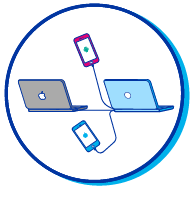
Vous souhaitez prendre le contrôle d’un PC à distance depuis un MacBook, un smartphone Android ou un iPhone ? C’est possible en téléchargeant l’application de Bureau à Distance Microsoft, disponible gratuitement sur Google Play Store, le Microsoft Store et l’AppStore.
Quels sont les meilleurs logiciels pour contrôler un ordinateur à distance ?
Vous ne possédez pas Windows 10 Professionnel ou Entreprise ? Heureusement, il existe une ribambelle d’outils performants à télécharger sur Internet. Pour vous aider à faire votre choix, voici une sélection des meilleurs logiciels de prise de contrôle à distance :
- TeamViewer, la référence en la matière. Gratuit pour un usage privé, c’est le logiciel idéal pour prendre le contrôle d’un PC à distance. Sa simplicité d’utilisation, ses multiples fonctionnalités et sa sécurité renforcée constituent ses principaux atouts.
- Supremo : payant pour les pros, mais gratuit pour les particuliers, Supremo est un partenaire de confiance pour votre bureau ou votre serveur à distance, à la fois puissant, sûr et facile à prendre en main.
- AnyDesk : ce logiciel fiable et gratuit pour une utilisation personnelle garantit un affichage fluide sans problème de latence.
- VNC : dédié aux professionnels, VNC propose une évaluation gratuite pour s’habituer à la prise en main de l’outil. Un programme de partage d’écran totalement crypté pour un accès à distance 100 % sécurisé.
- Chrome Remote Desktop : une extension créée par Google facile à configurer et rapide à utiliser, parfaite pour les novices de l’informatique.
- NoMachine : disponible gratuitement, cette solution multiplateforme vous accompagne partout en vous permettant d’accéder à tous vos fichiers depuis n’importe où.
- LogMeIn : un programme payant (avec une version d’essai accessible) sculpté pour la collaboration à distance en instantané. Productivité et connexions sécurisées assurées !
Nos articles similaires

Top 7 des applications pour envoyer gratuitement des SMS depuis un PC
Pas toujours évident de passer du PC au smartphone et inversement pendant ...
Lire la suite
Pourquoi et comment accéder au BIOS de votre ordinateur ?
Vous souhaitez personnaliser votre ordinateur pour le rendre plus réactif ...
Lire la suite