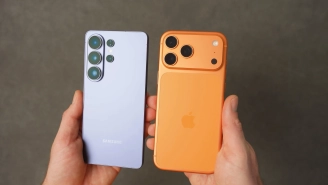
Tutoriel : comment utiliser son smartphone comme une webcam ?

Avec la démocratisation du travail à distance, les réunions en visio sont de plus en plus fréquentes. Mais comment faire lorsque votre ordinateur n’a pas de webcam, ou qu’elle ne fonctionne pas ? Découvrez comment utiliser votre smartphone comme une webcam avec Skype, Zoom ou Google Meet.
Transformer son Android en webcam

Droidcam est l’application dédiée pour utiliser votre Android comme une webcam pour votre ordinateur. Très pratique, elle permet de connecter la caméra de votre smartphone pour assister à toutes vos réunions en visio, sur Skype ou Zoom par exemple.
Cette application gratuite sur Google Play connecte facilement votre appareil mobile avec l’écran de ordinateur. Voici la marche à suivre :
- Téléchargez l’application DroidCam Wireless sur votre smartphone et votre PC (l’application n’est pas disponible sur Mac).
- Lancez l’application sur votre smartphone, puis connectez-le au même réseau Wi-fi que votre PC.
- Autorisez l’activation de l’appareil photo dans les paramètres de l’application.
- Sur votre PC, lancez l’application. Pour configurer DroidCam, remplissez la case Device IP dans la fenêtre qui apparaît : il s’agit de l’information communiquée sous la rubrique “Wifi IP” sur l’application mobile. Autorisez l’audio et la vidéo, appuyez sur Start, et le tour est joué !

Bon à savoir
Pour protéger votre téléphone des applications malveillantes ou des tentatives de hacking, pensez à installer un antivirus sur votre mobile, surtout si vous vous connectez à un réseau public. En effet, vous êtes plus exposé aux attaques malveillantes. Pensez également à protéger votre téléphone mobile des menaces physiques comme le vol ou la casse avec une assurance mobile.
Transformer son iPhone en webcam
Votre iPhone peut également être utilisé comme webcam sur votre ordinateur Mac ou PC ! Voici la marche à suivre pour connecter vos appareils via une application dédiée.
Disponible pour les ordinateurs Mac et PC, EpocCam est très simple d’utilisation. Pour transformer votre smartphone en webcam, il vous suffit de télécharger la dernière version de l’application sur votre mobile, et de l’installer sur votre ordinateur via l’AppStore. Ce logiciel vous permet de transmettre les images de votre smartphone à un PC ou un ordinateur Mac.
Pour utiliser votre iPhone comme webcam, il vous suffit de connecter votre téléphone à votre ordinateur en USB, puis de lancer l’application. Appuyez sur Play : souriez, vous êtes filmé !
Nos articles similaires
-
Garantie téléphone : ce qu'elle couvre et comment la faire jouer
Votre smartphone a 14 mois et, du jour au lendemain, il refuse de charger. Faut-il ...
Lire la suite -
Comment rendre son smartphone Android plus rapide ?
Vous possédez un smartphone Android, mais il est de plus en plus lent, et ...
Lire la suite -
Top 6 des conseils pour réparer un téléphone Android qui bug
Votre smartphone Android fait des siennes : depuis quelque temps, vous constatez ...
Lire la suite -
Top 7 des applications pour apprendre une nouvelle langue
Apprendre une nouvelle langue est une aventure passionnante mais qui nécessite ...
Lire la suite -
La phablette, pourquoi pas ? Définition, avantages et inconvénients
Entre smartphone et tablette, votre cœur balance ? Bonne nouvelle : ...
Lire la suite -
10 astuces et fonctions cachées pour Gmail sur iPhone et Android
Plus qu’un simple logiciel de messagerie électronique, l’application ...
Lire la suite